PVE安装教程:从下载到登录后台
2026年5月12日
PVE安装教程:从下载到登录后台
如果你想在一台旧电脑、小主机或者服务器上跑虚拟机、LXC 容器、软路由、NAS 服务,那么 PVE 很适合入门。
PVE 的全名是 Proxmox VE。你可以把它理解成一个专门拿来"装很多系统"的底座。先把 PVE 装到机器里,后面再在里面安装 Windows、Ubuntu、OpenWrt、群晖等虚拟机。
安装前先知道
在正式开始前,先记住 4 件事:
- PVE 一般是直接装在整台机器上的,不是装在 Windows 里面。
- 安装时会清空你选择的目标磁盘,所以磁盘里有重要数据的话先备份。
- 装好以后,主要是通过网页管理,默认访问地址是
https://你的IP:8006。 - 第一次安装不建议一上来就折腾复杂配置,先装上、能登录、能创建虚拟机最重要。
安装前需要准备什么
- 一台 64 位电脑或服务器,CPU 最好支持 Intel VT-x 或 AMD-V。
- 一块空闲磁盘,至少 16 GiB 可用空间。
- 至少 1 GB 内存可以启动,但实际使用时建议 8 GB 以上。
- 一张网卡,最好提前接好网线。
- 一个 1 GB 以上的 U 盘,用来做启动盘。
- 键盘、显示器,或者能远程进 BIOS / IPMI 的方式。
第一步:下载 PVE 的 ISO 镜像
打开 Proxmox 官方下载页,下载 PVE 的 ISO 安装镜像:
- 官方下载页:https://www.proxmox.com/en/downloads/proxmox-virtual-environment/iso
第二步:制作启动 U 盘
Windows 用户常见做法:
- 打开 Rufus 或 balenaEtcher
- 选择你刚下载的 PVE ISO
- 选择你的 U 盘
- 开始写入
第三步:让机器从 U 盘启动
把做好的 U 盘插到目标机器上,重启机器,进入 BIOS 或启动菜单。
- 确认开启了虚拟化支持(VT-x 或 AMD-V)
- 把启动顺序改成 U 盘优先
- 保存并重启
第四步:开始安装 PVE
从 U 盘启动后,选择 Install Proxmox VE (Graphical)。
安装过程中需要设置:
- 选择安装磁盘(会被格式化,注意备份)
- 设置地区、时区和键盘布局
- 设置 root 密码和邮箱
- 设置管理网络(IP 地址、网关、DNS)
第五步:第一次登录 PVE 后台
安装完成后,在浏览器访问 https://你设置的IP:8006。
登录信息:
- 用户名:root@pam
- 密码:安装时设置的 root 密码
总结
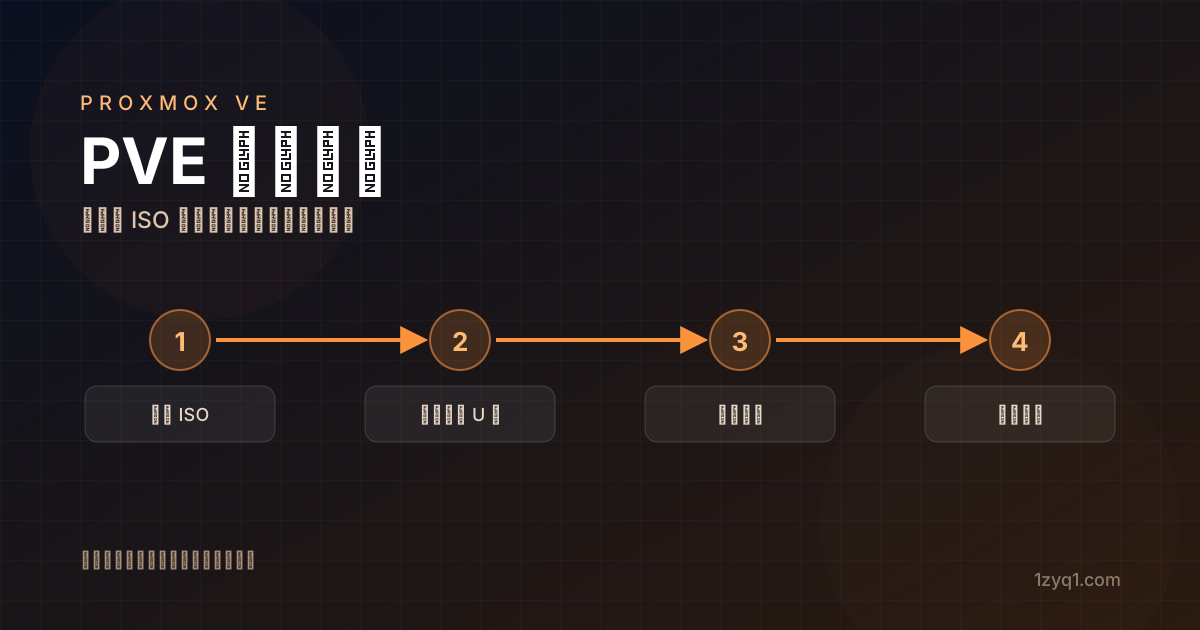
PVE 的安装核心就 4 步:
- 下载 ISO
- 写入 U 盘
- 选择目标磁盘并完成安装
- 用 https://IP:8006 登录后台